Giriş
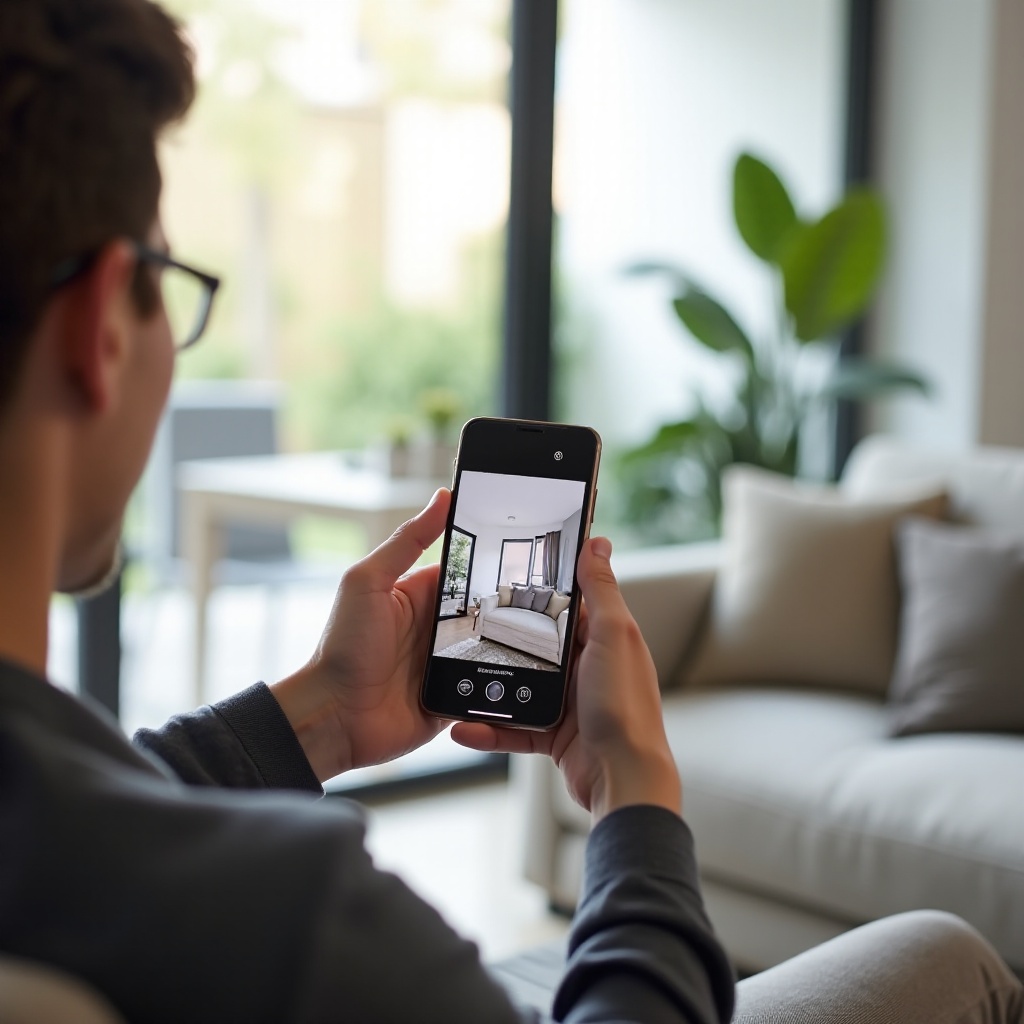
Ev kamerasını telefondan izlemek güvenliği ve iç rahatlığını artırır. Tek bir uygulamadan canlı görüntü almak, kayıtları kontrol etmek ve bildirimleri yönetmek mümkündür. Bu rehber, telefondan evdeki kameraya bağlanma sürecini baştan sona açıklar. Hem ilk kurulum hem de dışarıdan güvenli erişim konularına net adımlar sunar. Ayrıca ağ güvenliği, görüntü kalitesi ve otomasyon ayarları için pratik öneriler verir. Böylece evinizdeki kamerayı kararlı ve güvenli şekilde yönetirsiniz.
Önce temel kavramları ve gereksinimleri netleştirelim. Ardından adım adım kurulumla ilk canlı görüntüyü nasıl alacağınızı görelim. Sonrasında uzaktan erişimi güvenle açar, kalite ayarlarını optimize eder ve akıllı ev entegrasyonlarıyla deneyimi zenginleştiririz. Yazının sonunda sık görülen sorunları giderir ve bakım planını oluşturursunuz. Hazırsanız başlayalım.
Temel Kavramlar ve Gereksinimler
Kameraya telefondan bağlanmanın kalbi, doğru cihaz ve doğru ağ kurulumudur. Doğru seçim, kurulum süresini kısaltır ve sorun ihtimalini azaltır. Bu bölüm, hangi kamera ve protokollerin işinize yarayacağını ve ağ tarafında nelere ihtiyaç duyduğunuzu özetler. Ardından kurulum öncesi kısa bir kontrol listesi ile sahaya hazır hale gelirsiniz. Sonraki bölümde bu temeli kullanarak adım adım kuruluma geçeceğiz.
Kamera tipleri ve bağlantı protokolleri (IP/Wi‑Fi, Bulut, P2P, RTSP/ONVIF)
- Wi‑Fi ve IP kameralar: Kolay kurulum ve mobil uygulama ile hızlı eşleştirme sunar.
- Bulut ve P2P erişim: Port açmadan dışarıdan bağlanma sağlar. Kullanımı pratiktir.
- RTSP ve ONVIF: Yerel akış, NVR ve NAS entegrasyonları için esneklik verir.
- PoE IP kameralar: Tek kabloyla güç ve veri taşır. Kablolu bağlantı kararlılık sağlar.
- Seçim tüyosu: Bulut kolaylığı istiyorsanız P2P seçin. Yerel kontrol ve kayıt istiyorsanız RTSP ve ONVIF destekli bir model tercih edin.
Telefon ve ağ gereksinimleri (iOS/Android sürümleri, 2.4/5 GHz Wi‑Fi, yönlendirici)
- Güncel iOS veya Android sürümü kullanın. Uygulamanın desteklediği minimum sürümü kontrol edin.
- 2.4 GHz Wi‑Fi çoğu IoT cihazla uyumludur. 5 GHz daha hızlıdır ama her kamera desteklemez.
- Yönlendirici şifrelemesini WPA2‑AES veya WPA3 olarak ayarlayın. Eski ve zayıf şifrelemeleri kapatın.
- Sağlam internet bağlantısı sağlayın. Dış erişimde akıcı görüntü için en az 10 Mbps yükleme hızı idealdir.
- Operatörünüzde CGNAT olup olmadığını kontrol edin. Port yönlendirme planlıyorsanız bu kritik olabilir.
Kurulum öncesi konumlandırma ve güvenlik kontrol listesi
- Kapsama: Kamera noktasında güçlü Wi‑Fi veya kablolu Ethernet bulun.
- Güç: Priz veya PoE erişimi planlayın. Kablo yönetimini güvenli yapın.
- Görüş: Kör noktalardan kaçınan yükseklik ve açı seçin. Özel alanlara doğrudan bakıştan uzak durun.
- Güvenlik: Fabrika parolalarını değiştirin. Uygulamada iki aşamalı doğrulamayı etkinleştirin.
- Güncelleme: İlk kurulumdan önce kamera yazılımını güncelleyin. Üretici uygulamasındaki sürüm notlarını kontrol edin.
Telefondan Evdeki Kameraya Bağlanma: Adım Adım İlk Kurulum
Temeli kurduk. Şimdi uygulamada ilk görüntüyü alma zamanı. Bu bölüm, markadan bağımsız temel kurulum adımlarını ve iOS ile Android izinlerini kapsar. Sonunda popüler markalar için hızlı başlangıç ipuçları da bulacaksınız. Devamında dışarıdan güvenli erişimi nasıl kuracağınızı anlatacağım.
Genel kurulum akışı: uygulama indirme, hesap, QR veya seri numara eşleştirme
1) Kamerayı konumlandırın ve enerjiyi verin.
2) Üreticinin resmi uygulamasını mağazadan indirin.
3) Güçlü bir şifreyle hesap oluşturun ve iki aşamalı doğrulamayı aktif edin.
4) Uygulamada cihaz ekleme menüsüne girin.
5) Kameradaki QR kodunu taratın veya seri numarayı girin.
6) Uygulama, kamerayı Wi‑Fi ağına bağlamak için SSID ve şifre ister. Bilgileri girin.
7) Eşleştirme tamamlanınca canlı görüntü ekranda belirir.
8) Yazılım güncellemesini onaylayın. Güncelleme sırasında güç kesilmesin.
9) Kamera yönetici parolasını değiştirin ve benzersiz, güçlü bir parola atayın.
Android ve iOS’ta izinler, bildirimler ve ilk canlı görüntü
- Konum ve Bluetooth izni: Bazı kameralar ilk eşleştirmede bu izni ister. Sadece gerekli izinleri verin.
- Bildirim izni: Hareket algılandığında anında haber almak için açın.
- Arka plan çalışma izni: Akış ve kayıtlar için uygulamanın pil optimizasyonundan muafiyete ihtiyacı olabilir.
- İlk görüntü testi: Akış açıldığında gecikmeyi test edin ve Wi‑Fi sinyalini kontrol edin. Gerekirse kamerayı daha iyi kapsama alanına alın.
Marka bazlı hızlı başlangıç: Tapo, Xiaomi, Arlo, Eufy, Reolink
- Tapo: Uygulama ile QR üzerinden hızlı eşleşir. Bulut planı ve RTSP seçenekleri bulunur.
- Xiaomi: Mi Home içinde bölge seçimi erişimi etkileyebilir. Bazı modellerde RTSP beta desteği vardır.
- Arlo: Genellikle hub ile çalışır. Bulut planları gelişmiş algılama ve geçmiş sağlar.
- Eufy: Yerel depolamayı öne çıkarır. Uygulaması sade ve kullanışlıdır.
- Reolink: RTSP ve ONVIF desteği güçlüdür. NVR ile çoklu kamera yönetimi kolaydır.
Uzaktan Erişim Yöntemleri: Bulut P2P, VPN ve Port Yönlendirme
İlk canlı görüntüyü aldınız. Sırada dışarıdayken güvenli erişim var. Burada üç ana yöntemi kıyaslar, riskleri ve kurulum adımlarını sade biçimde paylaşırım. Hedef, hızlı bağlantı ile güçlü güvenliği aynı yapıda buluşturmak. Sonraki bölümde ise ağı sertleştirip izolasyon kurallarını ele alacağız.
Bulut P2P: kolaylık, güvenlik ve veri kullanımı
- Artı: Port açmadan çalışır. Hızlı ve kullanıcı dostudur.
- Eksi: Üretici altyapısına bağımlıdır. Ücretsiz planda kayıt süresi sınırlı olabilir.
- Güvenlik: Uygulamada iki aşamalı doğrulamayı açın. Paylaşılan erişimleri düzenli kontrol edin.
- Veri: Mobilde veri tüketimini düşürmek için 720p gibi daha düşük akış profili seçin.
VPN ile güvenli dış erişim (WireGuard veya OpenVPN) ve pratik senaryolar
- Avantaj: Ev ağınıza şifreli tünelle güvenli giriş yaparsınız. Port açmaya gerek kalmaz.
- Kurulum: Yönlendirici veya NAS üzerinde VPN sunucusu oluşturun. Telefona kullanıcı profili ekleyin.
- Kullanım: Uygulamadan VPN’e bağlanın ve kameraya yerel IP ile erişin.
- Senaryolar: Birden fazla kamera veya NVR’ye güvenli erişim. CGNAT olan hatlarda tünel sağlayıcıları ile çözüm üretme.
Port yönlendirme ve DDNS: kurulum adımları, UPnP ve CGNAT notları
- Adımlar: Yönlendiriciden kamera veya NVR’nin gerekli portlarını iç ağdan dışa yönlendirin. DDNS ile sabit bir alan adı atayın.
- Güvenlik: UPnP’yi kapatın veya kısıtlayın. Güçlü parolalar, farklı portlar ve güvenlik duvarı kuralları kullanın.
- CGNAT: Port yönlendirme çalışmayabilir. Alternatif olarak VPN veya tünel servislerini değerlendirin.
Ağ Güvenliği ve İzolasyon
Uzaktan erişim yöntemlerini belirlediniz. Şimdi ağı sertleştirme zamanı. Basit ama etkili önlemler, kameralarınızı ve ev ağınızı korur. Bu bölümde izolasyon, şifreleme ve yönlendirici ayarlarını net kurallarla özetliyorum. Sonraki bölümde ise kalite ve gecikme ayarlarına odaklanacağız.
IoT için ayrı SSID veya VLAN ve misafir ağı stratejisi
- IoT cihazlarını ayrı bir SSID veya VLAN’da tutun.
- Ana ağınızdaki telefon ve bilgisayarları IoT’den ayırın.
- Misafir ağı oluşturun ve parolayı düzenli değiştirin.
- Cihazdan internete çıkış kurallarını sınırlandırın. Sadece gerekli port ve alan adlarına izin verin.
WPA3, güçlü parolalar ve iki aşamalı doğrulama ile hesap ve uygulama güvenliği
- WPA3 veya WPA2‑AES kullanın. Zayıf şifrelemeleri kapatın.
- Her cihaz ve hesap için benzersiz ve uzun parolalar belirleyin.
- Üretici uygulamasında iki aşamalı doğrulamayı zorunlu hale getirin.
- Parolaları periyodik olarak yenileyin ve şifre yöneticisi kullanın.
Yönlendirici ayarları: UPnP yönetimi, IPv6 ve güvenlik duvarı
- UPnP’yi devre dışı bırakın ya da log tutarak kısıtlayın.
- IPv6 aktifse cihazların dışarıdan erişilebilirliğini kontrol edin.
- Güvenlik duvarında gereksiz gelen bağlantıları kapatın.
- Yönetim arayüzü erişimini sadece yerel ağla sınırlayın.
Görüntü Kalitesi, Gecikme ve Veri Kullanımı
Ağınız güvenli. Şimdi akış kalitesini düzenleyelim. Doğru ayarlar, gecikmeyi düşürür ve mobil veri kullanımını kontrol altında tutar. Akıcı görüntü, uygun kodek ve bit hızı ayarından geçer. Ardından bildirimleri ve algılama ayarlarını daha verimli hale getireceğiz.
Çözünürlük ve kodek seçimi (SD, HD, 2K, 4K; H.264 ve H.265)
- H.265, H.264’e göre aynı kaliteyi daha düşük bit hızında sunar.
- Mobil izleme için 720p çoğu zaman yeterlidir. Büyük ekranlarda 1080p ve üzerini kullanın.
- Düşük ışıkta gürültü artar. Gece modunda bit hızını artırmak kaliteyi iyileştirir.
Gecikmeyi azaltma: sinyal gücü, kare hızı ve bit hızı ayarı
- Sinyal gücünü artırmak için yönlendiriciyi yakına alın veya mesh sistemi kurun.
- Kare hızını 15 ile 20 fps seviyesine çekmek gecikmeyi azaltabilir.
- Yüksek bit hızı kaliteyi artırır. Dalgalı ağlarda takılmayı önlemek için dengeli bir değer seçin.
- Anten konumunu düzeltmek ve kanal seçimini optimize etmek de gecikmeyi düşürür.
Mobil veri tüketimi ve akıllı kalite profilleri
- Uygulamada uyarlanabilir kalite seçeneğini etkinleştirin.
- Hücresel ağda düşük, Wi‑Fi bağlantısında yüksek çözünürlük profili kullanın.
- Uzun izlemelerde ses akışını kapatmak veri tüketimini düşürür.
- Ev dışında sık izleme yapıyorsanız kota planınızı gözden geçirin.
Bildirimler, Algılama ve Otomasyon
Kalite ayarlarını oturttunuz. Şimdi akıllı bildirimlerle gereksiz uyarıları azaltalım. İyi yapılandırılmış algılama, gerçekten önemli olayları öne çıkarır ve otomasyonlarla evinizi daha pratik hale getirir. Sonraki bölümde bu otomasyonları ekosistemlere nasıl bağlayacağınızı göreceksiniz.
Hareket, insan veya evcil ayrımı ve bölge tanımlama
- Algılama türünü seçin: hareket, insan, paket veya evcil hayvan.
- Bölge tanımlama ile gereksiz alanları hariç tutun.
- Rüzgar, perde ve gölge gibi yanlış tetikleyicileri filtreleyin.
- Önemli alanlar için hassasiyeti artırın, kritik olmayan alanlarda azaltın.
Zamanlama, sessiz saatler ve hassasiyet ayarı
- Gün içinde farklı hassasiyet profilleri tanımlayın.
- Gece sessiz saatler belirleyin. Sadece kritik uyarıları açık bırakın.
- Tatil modunda hassasiyeti artırın ve kayıt süresini uzatın.
- Bildirimleri akıllı saat veya akıllı ekranla da senkronize edin.
Coğrafi konum ve kısayollarla hızlı erişim
- Evden ayrılınca güvenlik modunu otomatik devreye alın. Eve gelince devreden çıkarın.
- Akıllı telefon kısayolları ve widget’lar ile tek dokunuşla canlı görüntü açın.
- NFC etiketi ile giriş kapısında hızlı görüntü açma senaryosu kurun.
Akıllı Ev Entegrasyonları
Bildirimleri optimize ettiniz. Şimdi entegrasyonla işlevi genişletelim. Google Home, Alexa, Apple Home ve Home Assistant gibi platformlar, kamerayı tek ekosistemde birleştirir. Bu da kontrolü merkezileştirir ve otomasyonları güçlendirir. Kayıt stratejisine geçmeden önce bu entegrasyonların artılarını ve sınırlarını netleştirelim.
Google Home ve Alexa: canlı akış, yayın ve rutinler
- Uyumlu kameraları Nest Hub veya Echo Show’da yayınlayın.
- Rutinler kurun: hareket algılanınca ışık yakmak veya uyarı sesi çalmak gibi.
- Ses komutları ile kapı önü kamerayı hızlıca açın.
Apple Home ve HomeKit Secure Video: gizlilik, iCloud ve otomasyon
- HomeKit Secure Video uçtan uca şifreli kayıt ve akıllı bildirim sunar.
- iCloud depolama planı gerekir. Kayıt süresi plana göre değişir.
- Otomasyon: kapı açılınca son klipleri incelemek veya belirli saatlerde kaydı durdurmak mümkündür.
Home Assistant: ONVIF, RTSP, Frigate ve Matter köprüleri
- ONVIF ve RTSP ile yerel akışı panele ekleyin.
- Frigate ile yerel nesne algılama yapın. Buluta veri çıkarmadan akıllı filtreler kurun.
- Matter köprüleriyle desteklenmeyen cihazları ekosisteme dahil edin.
Yerel ve Bulut Kayıt: microSD, NVR veya NAS ve Abonelikler
Entegrasyonlar tamam. Sırada kayıt stratejisi var. Yerel ve bulut kayıt arasında karar verirken maliyet, gizlilik ve erişim hızını dengeleyin. Hibrit model çoğu zaman en esnek çözümdür. Bundan sonra yasal çerçeve ve mahremiyet başlıklarını ele alacağız.
microSD ile döngüsel kayıt ve şifreleme
- microSD kartla döngüsel kayıt yapılır. Süre kapasite ve kaliteye göre değişir.
- Dayanıklı, yüksek yazma ömürlü kartları tercih edin.
- Kart şifreleme destekleniyorsa etkinleştirin.
NVR veya NAS entegrasyonu, RTSP ve ONVIF
- NVR kutuları çoklu kamera yönetimini kolaylaştırır.
- NAS üzerinde Surveillance Station gibi yazılımlar güçlü arşiv ve yedekleme sunar.
- RTSP ve ONVIF ile esnek akış ve arşivleme elde edersiniz.
Bulut planları, maliyet ve veri tutma politikaları
- Kolay uzaktan erişim ve akıllı algılama avantajı sağlar.
- Maliyet aylık veya yıllık olabilir. Kullanım senaryonuzu hesaplayın.
- Veri saklama süresi ve gizlilik politikasını dikkatle inceleyin.
Güvenlik, Gizlilik ve KVKK Uyumlu Kullanım
Kayıt planı netleşti. Şimdi yasal ve etik çerçeveyi hatırlayalım. Güvenliğin yanında mahremiyeti korumak ve KVKK’ya uygun hareket etmek önemlidir. Sonraki bölümde olası sorunları hızla çözebilmeniz için pratik bir kontrol listesi bulacaksınız.
Üretici güncellemeleri, açıklar ve cihaz seçimi
- Düzenli güncelleme yayınlayan üreticileri seçin.
- Otomatik güncellemeyi açın. Kritik güncellemeleri manuel doğrulayın.
- Güvenlik duyurularını ve bültenleri takip edin.
Erişim paylaşımı, log inceleme ve rol tabanlı yetkilendirme
- Aile veya çalışanlar için ayrı kullanıcı ve rol atayın.
- Erişim loglarını periyodik kontrol edin.
- Paylaşımlara süre sınırı koyun ve gereksiz erişimleri kaldırın.
Mahremiyet: yerleşim planı, bilgilendirme ve veri saklama süreleri
- Özel alanlara kamera yöneltmeyin. Misafirleri bilgilendirin.
- Apartman ve site gibi ortak alanlarda yasal izinleri alın.
- Gerektiğinden uzun süre kayıt tutmayın. Saklama politikanızı yazılı hale getirin.
Sık Karşılaşılan Sorunlar ve Çözümleri
En iyi planlarda bile sorun çıkabilir. Aşağıdaki hızlı teşhis listesi çoğu durumu çözer. Her adım, önceki bölümlerde anlattığımız prensipleri uygular ve sizi kararlı bir çözüme götürür. Bir sonraki bölümde ise sistemi nasıl uzun süre kararlı tutacağınızı özetleyeceğim.
Bağlanamama sorunları: şifre, kanallar, 2.4 veya 5 GHz ve mesafe
- Wi‑Fi şifresini ve SSID’yi doğrulayın.
- Kamera 2.4 GHz istiyorsa 5 GHz’e bağlanmaz. Ayrı SSID oluşturun.
- Yönlendirici kanalını değiştirin ve yoğun kanallardan kaçının.
- Menzil zayıfsa mesh veya erişim noktası ekleyin.
- Uygulamayı ve kamerayı yeniden başlatın.
Donma, gecikme ve düşük kalite: ağ doygunluğu ve ayar tüyoları
- Ağda yoğun indirme varsa sınırlandırın veya hizmet kalitesi kuralları uygulayın.
- Kodeği H.265’e, çözünürlüğü mobilde 720p’ye çekin.
- Kare hızını düşürüp sabit bit hızı seçin.
- Yönlendirici ve kamerayı güncel tutun. Gerekirse kablolu bağlantı deneyin.
CGNAT, DDNS ve operatör kısıtları: pratik çözüm yolları
- CGNAT varsa port yönlendirme yerine VPN veya tünel çözümleri kullanın.
- Statik IP veya CGNAT’siz paket için operatörünüzle görüşün.
- DDNS ile alan adı atayın ve mümkünse sertifika ekleyerek HTTPS kullanın.
İpuçları, Performans ve Bakım
Sorunları çözdük. Şimdi sürdürülebilir ve kararlı bir sistem için küçük ama etkili adımları toplayalım. Bu adımlar, tüm önceki bölümlerin pratiğe dökülmüş özetidir. Son bölümde kısa bir değerlendirme ile en iyi uygulamaları hatırlatacağım.
Süreklilik: UPS, PoE ve elektrik kesintisi senaryoları
- Modem, yönlendirici ve NVR’ı küçük bir UPS’e bağlayın.
- PoE kullanarak kablo karmaşasını azaltın ve kararlılığı artırın.
- Elektrik kesintisinde kritik kameraları önceliklendirin.
Donanım ömrü: ısı, nem, montaj yüksekliği ve güneş ışığı
- Dış mekanda IP66 veya IP67 sınıfı, geniş sıcaklık aralıklı modeller seçin.
- Güneş ışığını lensin doğrudan görüşünden uzak tutun.
- Düzenli temizlik yapın ve bağlantı vidalarının sıkılığını kontrol edin.
Yazılım güncellemeleri, yedekleme ve bakım planı
- Aylık bakım listesi oluşturun ve uygulayın.
- Konfigürasyonları yedekleyin. NAS veya NVR yedek planını test edin.
- Uygulama ve cihaz güncellemelerini geciktirmeyin.
Sonuç
Telefondan evdeki kameraya bağlanma basittir. Doğru seçim ve doğru ayarlarla mükemmel sonuç elde edersiniz. Önce uygun kamera ve ağ yapısını kurun. Ardından uygulama üzerinden hızlıca eşleştirin ve ilk görüntüyü alın. Dışarıdan erişimde P2P’nin pratikliğini, VPN’in güvenliğini ve port yönlendirmenin sorumluluklarını iyi tartın. Güvenlik ve gizliliği asla ihmal etmeyin. Güçlü parolalar ve iki aşamalı doğrulama standart olsun. Görüntü kalitesi ile veri tüketimi arasında dengeli bir profil oluşturun. Bildirimleri akıllıca filtreleyin, otomasyonlarla işleri hızlandırın. Yerel ve bulut kayıtları ihtiyaca göre harmanlayın. Düzenli bakım ve güncellemelerle sisteminizi yıllarca kararlı tutarsınız. Artık telefonunuzdan ev kameranıza güvenle bağlanmaya hazırsınız.
Genelde soruları soruyor
Telefonsuz internetsiz (yerel) erişim mümkün mü ve nasıl?
Evet. Aynı yerel ağdayken doğrudan uygulamadan izleyebilirsiniz. RTSP veya ONVIF destekliyse bir medya oynatıcı ya da NVR/NAS ile de yerel akış alırsınız. İnternet gerekmez. Statik IP atayın, Wi‑Fi menzilini güçlendirin ve yönlendiricide cihazlar arası iletişime izin verin. Uygulamada yerel erişim tercihlerini kontrol edin ve yönetim arayüzünü dış erişime kapatın.
CGNAT varsa dışarıdan kamerama nasıl güvenli erişirim?
CGNAT port yönlendirmeyi zorlaştırır. En pratik çözüm üreticinin bulut P2P erişimini kullanmaktır. Daha fazla kontrol için VPN tüneli kurabilirsiniz. Yönlendiriciniz WireGuard veya OpenVPN sunucusu destekliyorsa dış bir sunucuya tünel açın ve telefondan bu tünele bağlanın. Alternatif olarak statik IP veya CGNAT’siz paket için operatörünüzle görüşün. Güvenlik adına iki aşamalı doğrulamayı açın ve güçlü parolalar kullanın.
Port yönlendirme mi yoksa VPN mi daha güvenli ve hızlı?
Güvenlikte VPN öne çıkar. Trafik şifrelenir ve ağı doğrudan internete açmazsınız. Port yönlendirme doğru yapılandırılırsa hızlı olabilir, ancak açık port riski taşır. Hız açısından her iki yöntem de iyi kurulumla akıcı akış verebilir. Önceliğiniz güvenlikse VPN’i tercih edin. Port yönlendirme kullanacaksanız güçlü parolalar, IP kısıtlama ve güvenlik duvarı kuralları uygulayın.