Giriş
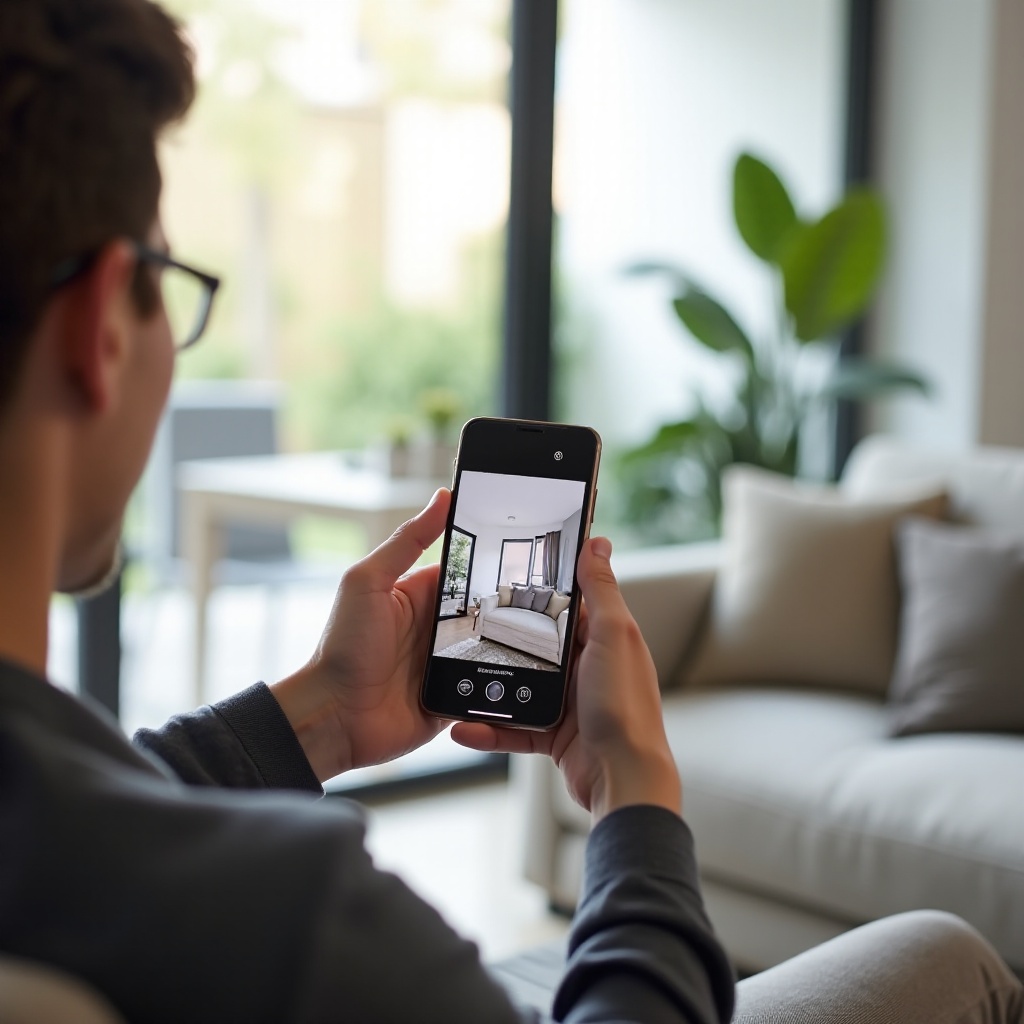
Eski bir telefonu güvenlik, yayın veya görüntülü görüşme için değerlendirmek akıllı bir fikirdir. Peki cep telefonu kamerasından USB kamera yapılabilir mi? Evet, çoğu durumda mümkündür. Doğru uygulamayı seçerek, bilgisayarınıza sürücü yükleyerek ve bağlantıyı doğru yapılandırarak telefonu USB üzerinden webcam olarak kullanabilirsiniz. Bu yöntem, masaüstü uygulamalarına düşük gecikmeyle video vermek, Home Assistant gibi akıllı ev sistemlerinde canlı görüntü göstermek ve küçük ofislerde geçici izleme kurmak için idealdir. Ancak uyumluluk, kararlılık ve güvenlik konularını doğru ele almak gerekir. Android tarafında seçenekler geniştir; iOS’ta ise sınırlamalar ve platforma özel çözümler vardır. Bu rehber, USB ve IP tabanlı yöntemleri, performans ve gizlilik ipuçlarını, entegrasyon örneklerini ve sorun giderme adımlarını net ve uygulanabilir biçimde sunar. İlk olarak kısa yanıt, avantajlar ve kime uygun olduğuyla başlayalım, ardından kurulum yöntemlerine geçelim.
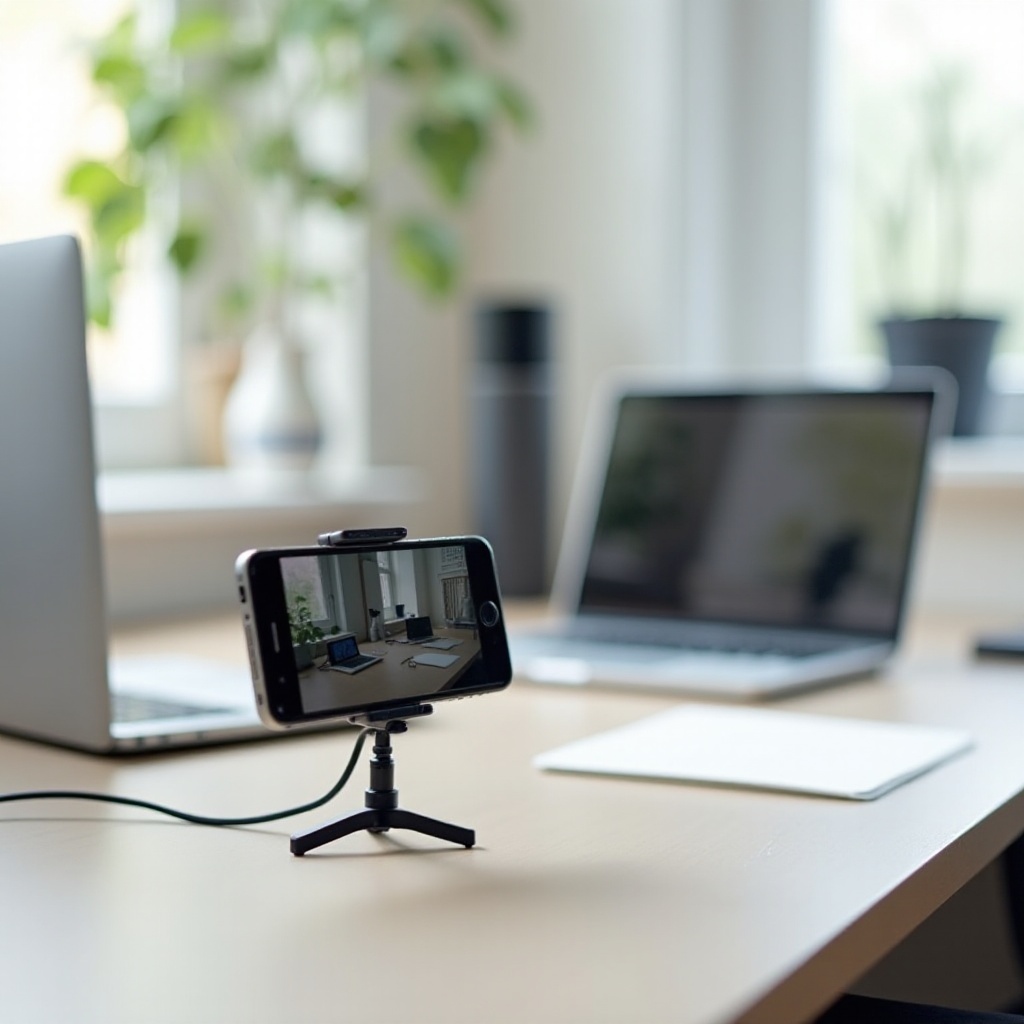
Cep telefonu kamerasından USB kamera yapılabilir mi? Kısa yanıt, avantaj-dezavantaj ve doğru kullanım senaryoları
Kimler için mantıklı?
Geçici güvenlik çözümü arayan kiracılar, yayın veya toplantı için kaliteli lens arayan kullanıcılar ve maker topluluğu için mantıklı bir seçenektir. Tek bir odayı izlemek, masaüstü uygulamalarına video sağlamak veya küçük bir deneme laboratuvarı kurmak isteyenler hızlı sonuç alır. Profesyonel NVR kurulumlarında ise USB ile ölçeklenebilirlik sınırlı olabilir. Bu nedenle tek kamera veya geçici çözüm senaryolarında USB yaklaşımı en iyi değer sunar.
Hangi platformlarda çalışır?
Android’te USB webcam uygulamaları ve ADB temelli çözümler yaygındır. Windows ve macOS için sürücüler bulunur; Linux’ta v4l2loopback ile sanal video aygıtı oluşturulur. iOS’ta macOS ile Continuity Camera doğrudan çalışır; Windows tarafında Camo gibi üçüncü parti seçenekler öne çıkar. Her platformda izinler, sürücü imzası ve kablo kalitesi başarıda belirleyicidir. Ön hazırlık yapmak kurulumu hızlandırır.
Akıllı ev bağlamında neler mümkün?
Home Assistant, Frigate ve Blue Iris ile canlı önizleme, hareket algılama ve kayıt mümkündür. Telefonu sabit güçle besleyip uygun montajla 7/24 izleme sağlayabilirsiniz. USB yerine IP akış kurarsanız ölçeklenebilirlik artar ve NVR entegrasyonu kolaylaşır. USB yöntemi ise masaüstü yazılımlarla düşük gecikmeli etkileşim sunar. Şimdi uygulama temelli kurulum adımlarına geçelim ve pratikte neler yapabileceğinizi görelim.
Yöntem 1: Uygulama ile USB webcam – DroidCam, Iriun, Camo kurulumu ve ayarları
Windows için kurulum ve sürücü ipuçları
- Telefona DroidCam, Iriun veya Camo yükleyin.
- PC’ye resmi sürücüyü kurun, güvenlik uyarılarını onaylayın.
- Kaliteli bir USB kablo kullanın; OTG gerekiyorsa destekli bir kablo seçin.
- Uygulamada USB modunu seçin, çözünürlük ve FPS’i belirleyin.
- Görüntüyü Zoom, Teams, OBS gibi yazılımlarda ilgili sanal kamera olarak seçin.
- Kare hızını 30 FPS’e, çözünürlüğü 720p/1080p’e ayarlayarak kalite-performans dengesini koruyun.
Windows kurulumunu tamamladıktan sonra, macOS tarafındaki izin ve güvenlik ayarlarına geçmek doğru ilerleme sağlar.
macOS için kurulum ve izinler
- Uygulama istemcisini kurun, Kamera ve Mikrofon izinlerini verin.
- Sistem Ayarları > Güvenlik ve Gizlilik’te erişim onaylarını kontrol edin.
- OBS, Meet veya FaceTime’da sanal kamerayı seçin.
- iPhone için Continuity Camera kablosuz çalışır; daha kararlı USB bağlantısı için Camo değerlendirilebilir.
M1/M2 çipli Mac’lerde performans tatmin edicidir. Linux kullananlar için v4l2loopback ile entegrasyon bir sonraki adımda açıklanır.
Linux için v4l2loopback ile entegrasyon
- v4l2loopback modülünü yükleyin ve sanal cihaz oluşturun.
- Uygulama akışını ffmpeg ile sanal cihaza besleyin.
- OBS/Chromium’da sanal kamerayı seçin.
- İzinleri ve udev kurallarını kontrol edin.
Bu yaklaşım güçlü ve esnektir. Eğer daha teknik bir kurulum arıyorsanız, ADB ile USB akışı sağlama yöntemine ilerleyelim.
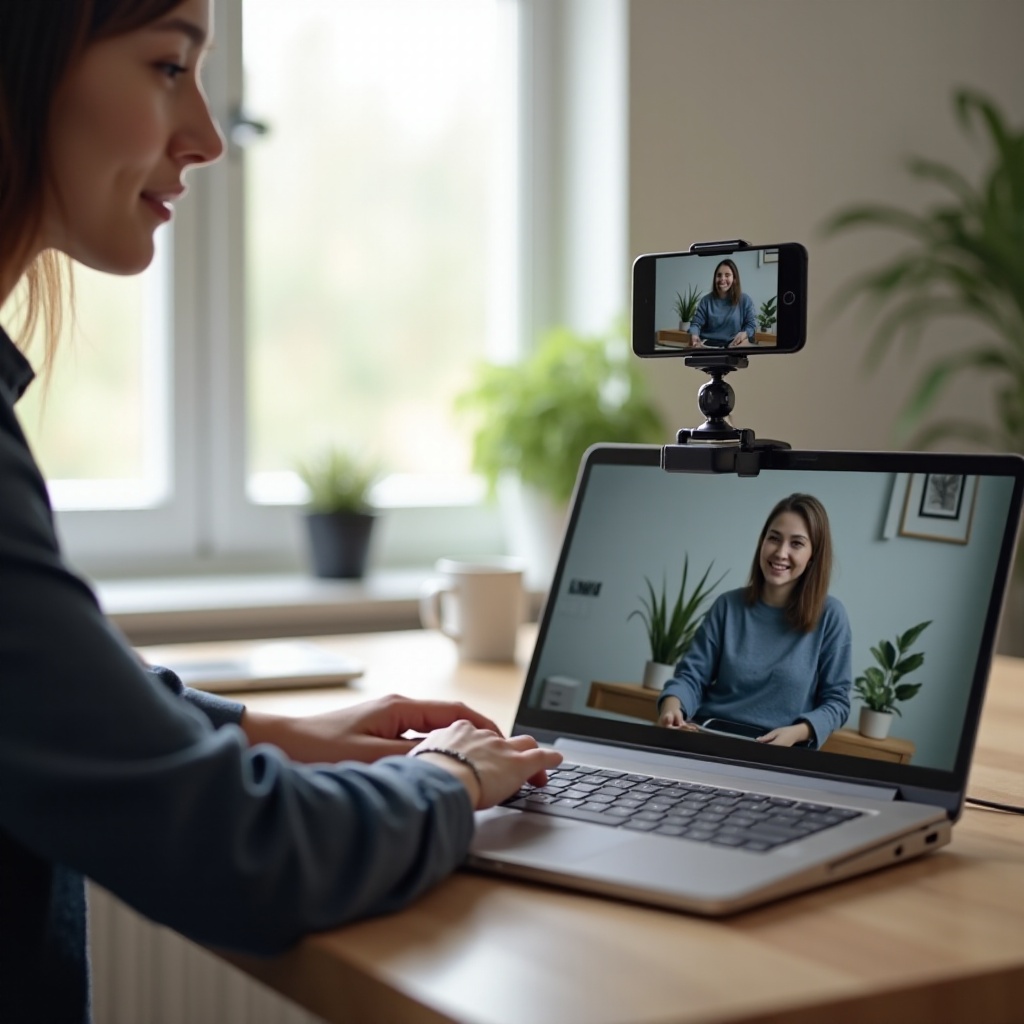
Yöntem 2: Linux’ta ADB + v4l2loopback ile USB akış oluşturma
Hazırlık: geliştirici seçenekleri ve ADB yetkilendirme
Android’de Geliştirici Seçenekleri’ni açın, USB hata ayıklamayı etkinleştirin. Telefonu PC’ye bağlayın ve ADB yetkilendirme ekranında izin verin. Düzgün bir kablo, kararlı bir port ve yeterli güç sağlayın. Bu temel hazırlık, bağlantı sorunlarını en aza indirir ve sonraki adımlara zemin hazırlar.
ffmpeg/gstreamer ile sanal aygıt besleme
ADB ile telefondan video yakalayıp ffmpeg veya gstreamer ile v4l2loopback’e aktarabilirsiniz. Bitrate’i ve çözünürlüğü sistem yüküne göre ayarlayın. 720p/30 FPS çoğu donanımda dengeli çalışır. OBS veya tarayıcı uygulamalarında sanal kamerayı seçip testi yapın. Görüntü gecikmesini ve CPU kullanımını doğru parametrelerle düşürebilirsiniz.
Sorun giderme: modül yükleme ve yeniden bağlama
Sanal cihaz görünmüyorsa modülü yeniden yükleyin ve udev izinlerini kontrol edin. Bağlantı koparsa ADB’yi yeniden başlatın, telefonu yeniden yetkilendirin. USB kablosunu değiştirip başka bir porta geçin. Bu teknik yöntem güçlüdür; ancak bazı kullanıcılar donanımsal çözümleri daha uygun bulur. Bir sonraki bölümde bu alternatiflere bakacağız.
Yöntem 3: Donanımsal çözümler – UVC Gadget/OTG, USB capture dongle ve alternatifler
UVC Gadget gereksinimler ve kısıtlar
Bazı cihazlar çekirdek veya ROM düzeyinde UVC Gadget destekler. Root ve özel kernel gerekir. Kurulum karmaşık ve riski yüksektir. Deneysel projeler için uygundur; günlük kullanıcılar için önerilmez. Daha erişilebilir bir donanımsal yol için capture çözümlerini değerlendirelim.
USB capture cihazı ile telefon ekranını kamera girişi yapmak
HDMI çıkışlı telefon artı HDMI capture kart ile görüntüyü PC’ye aktarabilirsiniz. iPhone’da Lightning veya USB-C dijital AV adaptörü gerekir. Bu yol düşük gecikme sunar, ancak maliyet ve kablo karmaşası artar. Yine de yayın ve stüdyo kurulumlarında stabil sonuç verir.
Güç, ısı ve 7/24 çalışma notları
Sabit adaptörle besleyin ve havalandırma sağlayın. Ekranı kapatın, arka plan kısıtlamalarını kaldırın. Uzun süreli kullanımda termal kısıtlamayı izleyin ve gerekirse küçük bir fan veya termal pad kullanın. Donanım bölümünü tamamladık; şimdi USB’ye alternatif olarak IP akışlarını değerlendirelim.
USB yerine IP (RTSP/ONVIF): Akıllı evlerde daha uyumlu bir yol mu?
Android/iOS için IP kamera uygulamaları
Android ve iOS’ta IP kamera uygulamaları RTSP veya HTTP akışı üretir. Telefon yerel ağda bir IP kamera gibi davranır. NVR ve NAS yazılımları akışı doğal olarak alır. Bu sayede birden fazla istemci aynı görüntüyü izleyebilir.
RTSP/ONVIF avantajları ve sınırlamalar
RTSP ve ONVIF standartları ölçeklenebilirlik, çoklu istemci ve NVR uyumu sağlar. USB’ye göre entegrasyon basittir. Dezavantaj olarak Wi‑Fi gecikmesi ve paket kaybı görülebilir. Kablolu Ethernet adaptörü, kararlılığı ve kaliteyi belirgin şekilde artırır.
USB’den IP’ye geçiş yolları
USB kullanırken akış proxy’si kurabilir veya doğrudan IP uygulamasına geçebilirsiniz. Akıllı ev tarafında RTSP, ONVIF ve WebRTC seçeneklerini test edin. Artık akış stratejisi netleştiğine göre, bu akışları gerçek sistemlere nasıl bağlayacağımızı ele alalım.
Akıllı ev entegrasyonu: Home Assistant, Frigate, Blue Iris ve NAS/NVR
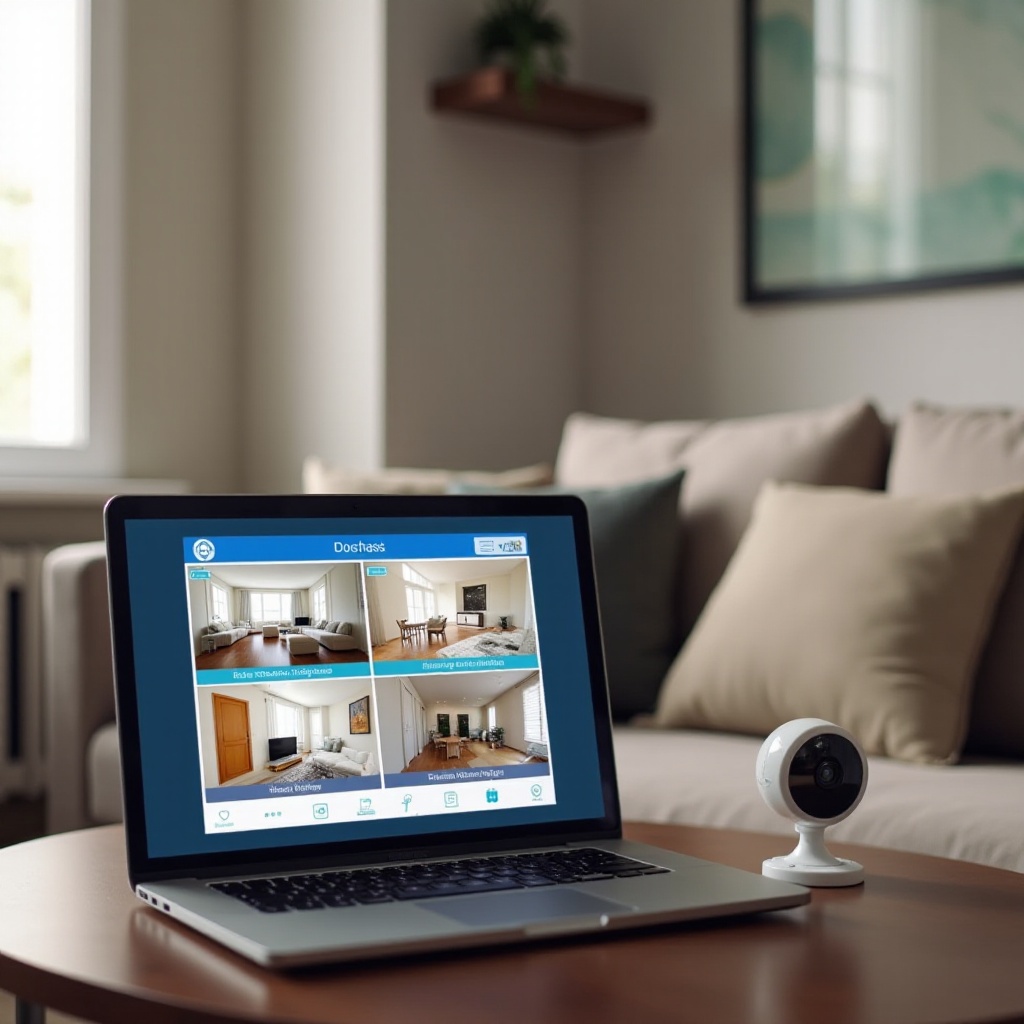
Home Assistant kamera kartı ve otomasyon
Home Assistant’ta Kamera kartına akış URL’sini ekleyin. Hareket algılandığında bildirim, ışık açma, siren gibi otomasyonlar kurun. USB kamerayı OBS veya bir servis ile RTSP’ye dönüştürerek Home Assistant’a besleyebilirsiniz. Bu sayede hem masaüstü hem akıllı ev tarafı uyumlu çalışır.
Frigate ile nesne algılama ve kayıt
Frigate, GPU veya CPU ile nesne algılar ve olay temelli kayıt yapar. Düşük bitrate ve sabit çözünürlükle stabil çalışır. USB veya IP akışları desteklenir. Kapı önü, bebek odası gibi kritik alanlarda yanlış pozitifleri azaltacak bölgeler tanımlayın. Sonraki adımda üçüncü parti NVR çözümlerini yapılandıralım.
Blue Iris/Synology Surveillance Station kurulumu
Blue Iris veya Synology’de profil oluşturun ve RTSP/ONVIF akışını ekleyin. Yeniden bağlanma ve kayıt politikalarını ayarlayın. Arşiv için depolama ve saklama süresini planlayın. Entegrasyon tamamlandığında, performans ve kararlılığı karşılaştırmak daha sağlıklı karar vermenizi sağlar.
Performans, gecikme ve kararlılık: USB ve IP yaklaşımlarını karşılaştırma
Çözünürlük, FPS ve bitrate dengesi
1080p/30 FPS iyi kalite sunar; ancak CPU ve ağ yükünü artırır. 720p/30 FPS çoğu senaryo için yeterlidir. Bitrate’i sahne hareketine göre ayarlayın. Hareket yoğun sahnelerde bitrate’i biraz yükseltmek görüntü bütünlüğünü korur.
USB 2.0/3.0 kablo ve port etkisi
USB 3.0 daha yüksek bant genişliği sağlar ve gecikmeyi düşürür. Kablo kalitesi ve port kararlılığı akışın sürekliliğini etkiler. Kısa ve iyi zırhlı kablo tercih edin. Eğer IP akış kullanıyorsanız, ağ altyapısının kalitesi en az kablo kadar önemlidir.
Wi‑Fi vs Ethernet ve ağ kalitesi
5 GHz Wi‑Fi daha düşük gecikme verir; 2.4 GHz daha geniş kapsama sağlar. Ethernet adaptörü en stabil çözümdür. Anahtar ve yönlendirici ayarlarında QoS ve ayrı SSID’ler akışa öncelik tanıyabilir. Performans konusunu netleştirdik; sırada güvenlik var.
Güvenlik ve gizlilik: yerel erişim, izinler ve ağ segmentasyonu
Uygulama izinleri ve gizlilik denetimleri
Kamera, mikrofon ve ağ izinlerini gözden geçirin. Bulut paylaşımını kapatın. Güncellemeleri resmi kaynaklardan yapın. Uygulama loglarını ve bağlantı uç noktalarını periyodik olarak kontrol edin. Bu adımlar, IP veya USB fark etmeksizin gizliliği güçlendirir.
Firewall, VLAN ve VPN önerileri
Telefonu IoT VLAN’ına alın ve yerel-only erişim sağlayın. NVR veya Home Assistant’a firewall kurallarıyla sınırlı portlar açın. Uzaktan erişimde VPN kullanın. Böylece ağ saldırı yüzeyini azaltır ve kayıtların bütünlüğünü korursunuz.
Bildirimler ve kayıtların korunması
Hassas kayıtları şifreli depoda tutun. Bildirimleri uçtan uca çözümlerle dağıtın. Yedeklemeyi planlayın ve saklama sürelerini yasal gereksinimlere göre belirleyin. Güvenliği tamamladıktan sonra, maliyet ve bakım konularını ele almak karar sürecini netleştirir.
Maliyet ve bakım: bütçe kalemleri, lisanslar ve sürdürülebilirlik
Ücretsiz/ücretli uygulamalar ve lisanslar
DroidCam ve Iriun ücretsiz başlar; premium seçenekler reklam kaldırır ve HD özelliklerini açar. Camo profesyonel ayarlar sunar. Lisans maliyetini senaryoya göre değerlendirin. Kullandığınız NVR yazılımı için de olası lisans ücretlerini hesaba katın.
Enerji, kablolama ve montaj maliyetleri
Sabit adaptör, kaliteli kablo ve basit bir tripod veya duvar aparatı gerekir. Termal ped veya küçük bir fan maliyeti olabilir. Toplam harcama genellikle düşük kalır. Eğer HDMI capture çözümü seçerseniz adaptör ve kart maliyeti bütçeyi yükseltir.
Uzun vadede gerçek IP kamera mı?
24/7 güvenlik için dayanıklı bir IP kamera çoğu zaman daha sürdürülebilirdir. Telefon çözümü geçici ve esnektir. Ölçek büyüdükçe IP/NVR yatırımı mantıklı olur. Yine de tek kamera, kısa süreli veya taşınabilir ihtiyaçlar için telefon tabanlı çözüm başarılıdır. Şimdi en sık görülen sorunlara ve çözümlerine göz atalım.
Sorun giderme: USB kamera yaparken karşılaşılan yaygın problemler ve çözümler
Aygıt görünmüyor veya sürücü yüklenmiyor
Sürücüyü yeniden kurun ve imza zorlamasını kontrol edin. Farklı port veya kablo deneyin. Uygulamada USB modunu açık tutun. Gerekirse sistemi yeniden başlatın. Linux’ta v4l2loopback ve udev kurallarını gözden geçirin.
Akış kesiliyor, gecikme artıyor
Güç tasarrufunu kapatın. Bitrate ve çözünürlüğü düşürün. USB 3.0 porta geçin. Wi‑Fi kullanıyorsanız 5 GHz’e geçin veya Ethernet adaptörü deneyin. Telefonun arka plan kısıtlamalarını kaldırın ve ekranı kapatın.
Ses-video senkron ve codec uyumsuzluğu
Aynı codec’leri seçin, OBS’te senkron ofsetini ayarlayın. NVR tarafında ses kanalını doğru eşleyin. Gerekirse sadece video aktarın. Sorun giderme adımlarını tamamladıktan sonra, farklı kullanıcı tipleri için önerilen kurulum profillerini değerlendirelim.
Karar matrisi ve önerilen kurulum profilleri
Kiracı ve düşük bütçe senaryosu
- Uygulama tabanlı USB webcam kurun.
- 720p/30 FPS, sabit güç ve basit montaj kullanın.
- Home Assistant’ta temel canlı izleme ekleyin.
Bu profil, hızlı ve ucuz bir başlangıç sunar.
Dengeli performans: USB artı RTSP hibrit
- Masaüstü için USB webcam kullanın.
- NVR için aynı telefondan RTSP akışı açın.
- Frigate ile olay temelli kayıt yapın.
Esneklik ve ölçeklenebilirlik sağlar. USB tarafında düşük gecikme, IP tarafında kolay entegrasyon kazanırsınız.
Yüksek güvenlikli yerel NVR
- Ethernet adaptörü ile IP akışı kullanın.
- VLAN, firewall ve VPN ile ağı sertleştirin.
- NAS veya Synology’de arşivleme yapın.
Uzun vadede kararlı ve güvenlidir. Artık tüm seçenekleri gördüğümüze göre, nihai bir özetle kapanış yapalım.
Sonuç
Cep telefonu kamerasından USB kamera yapmak çoğu kullanıcı için mümkün ve pratiktir. Doğru uygulama, sürücü ve kablo seçimi ile masaüstü yazılımlarında düşük gecikmeli görüntü alırsınız. Akıllı ev entegrasyonu için RTSP veya ONVIF akışları ölçeklenebilir ve NVR uyumludur. Güvenlikte yerel erişim, VLAN ve VPN gibi önlemler kritik önem taşır. Bütçe ve bakım tarafında telefon çözümleri esnektir; ancak 24/7 gözetim ve çoklu kamera için gerçek IP kameralar daha sürdürülebilir olabilir. Küçük alan, geçici kurulum ve deneme projeleri için USB yöntemi ideal bir başlangıçtır. İhtiyaç büyüdükçe hibrit veya tamamen IP’ye geçebilirsiniz. Performansı çözünürlük, FPS ve bitrate dengesiyle optimize edin; güç ve ısı yönetimini ihmal etmeyin. Böylece cep telefonu kameranızı ya USB webcam ya da IP kamera olarak akıllı ev sisteminize güvenle ve verimli şekilde entegre edebilirsiniz.
Genelde soruları soruyor
iPhone ile cep telefonu kamerasından USB kamera yapılabilir mi?
Evet, ama seçenekler sınırlı. macOS’ta Continuity Camera kablosuz çalışır. Windows’ta Camo gibi uygulamalar USB ile çözüm sunar. Lightning veya USB‑C HDMI adaptörü artı capture kart ile donanımsal yol da mümkündür. İzinleri verin, kaliteli kablo kullanın ve sabit güç sağladığınızdan emin olun.
USB yerine RTSP kullanmak akıllı ev kurulumlarında daha mı iyi?
Çoğu akıllı ev ve NVR sistemi RTSP/ONVIF’i doğal destekler. IP akışları ölçeklenir ve birden çok istemci aynı kaynağı izleyebilir. USB masaüstü yazılımlarda düşük gecikme ve basitlik sağlar. Güvenlik kayıtları için IP daha uyumludur; yayın ve toplantılar için USB pratik olabilir. Hibrit yaklaşım en esnek yoldur.
7/24 kullanımda telefonun ısınması ve pil sağlığı nasıl yönetilir?
Sabit adaptör kullanın ve pili yüzde 80 civarında tutan akıllı priz veya zamanlayıcı tercih edin. Kılıfı çıkarın, havalandırma sağlayın, ekranı kapatın. Arka plan kısıtlamalarını devre dışı bırakın. Bitrate ve çözünürlüğü makul düzeye çekin. Gerekirse küçük bir fan veya termal pad ile destek verin. Uzun vadede IP kamera daha dayanıklıdır.